Manuel d'utilisation
Fiche de présence, édité par MayExperInfo, est l'outil de suivi de présence et de préparation de la paie pensé pour les sociétés mahoraises : saisie quotidienne simple, calculs automatiques (heures sup, retards, ICCP) et génération en un clic de la fiche navette envoyée chaque mois au service paie.
Pourquoi Fiche de présence ?
Saisie quotidienne en quelques clics
Un calendrier mensuel par salarié : cliquez sur un jour, choisissez le type d'événement (travaillé, congé, absence, arrêt maladie...), les heures se pré-remplissent depuis l'horaire normal de la société.
Fiche Navette Paie automatisée
Trois modèles (SOLA, RSM, MEI) et trois formats (Excel, Pdf, Image) générés automatiquement à partir des présences saisies — heures, congés, absences, retards, ICCP calculés pour vous.
Multi-établissement, un seul compte
Un groupe (même SIREN) peut réunir plusieurs établissements dans une seule application : la Fiche Navette GLOBALE combine tous leurs salariés sur un seul document.
Historique complet des contrats
Chaque salarié conserve l'historique de ses contrats (CDI, CDD, alternance apprentissage ou professionnalisation, intérim, stage), y compris les réembauches et les ruptures — rien n'est jamais écrasé.
Calculs automatiques fiables
Heures supplémentaires (25%/50%), retards, solde de congés payés et Indemnité Compensatrice de Congés Payés (ICCP) calculés directement à partir des horaires et des contrats — plus de tableur à mettre à jour à la main.
Droits d'accès par rôle
Trois niveaux d'accès (Utilisateur, Administrateur, Super-Administrateur) pour que chacun ne voie et ne modifie que ce qui le concerne.
Accessible sur mobile
Application installable sur smartphone (PWA) et pages adaptées aux petits écrans, pour saisir ou consulter la présence même en déplacement.
Envoi direct par mail
Les fiches générées peuvent être envoyées directement par mail au service paie, sans passer par un téléchargement puis une pièce jointe manuelle.
Conformité intégrée
Déclaration mensuelle "Exploitation sans salarié" intégrée pour les mois où une société n'a plus aucun salarié actif, avec signature électronique.
Se connecter
Rendez-vous sur la page de connexion, saisissez votre adresse mail et votre mot de passe. Une icône en forme d'œil permet d'afficher le mot de passe tapé pour vérifier sa saisie. En cas d'oubli, le lien « Mot de passe oublié » envoie un lien de réinitialisation par mail (valable une heure).
Gérer les salariés et leurs contrats
1
Créer un salariéDepuis « Salariés » dans le menu, cliquez sur « Créer » pour une société donnée (un Super-Administrateur voit un bouton « Créer » unique, sans présélection de société — le formulaire demande alors de la choisir). L'identité, l'adresse, la fonction, le numéro de sécurité sociale et le premier contrat (type de contrat, date de début, date de fin si elle est déjà connue, salaire brut) se saisissent en une seule fois. Le champ « Fin de la période d'essai » (obligatoire) se pré-remplit automatiquement selon le type de contrat et les dates saisies, en s'appuyant sur les durées maximales prévues par le Code du travail (2 mois pour un CDI, 2 semaines ou 1 mois pour un CDD selon sa durée, 45 jours pour une alternance en apprentissage, etc.) — la valeur proposée reste modifiable à la main, et si celle saisie dépasse le maximum estimé, un message de confirmation le signale à la validation du formulaire sans jamais bloquer l'enregistrement (l'estimation ne tient pas compte de tout, par exemple la catégorie professionnelle du salarié pour un CDI). Modifier un salarié par la suite ne touche jamais à ses contrats — seuls les écrans dédiés ci-dessous le permettent.
2
Consulter la fiche salariéLa page « Détails » d'un salarié affiche un badge Statut (Actif/Inactif), un résumé du contrat en cours (ou du dernier contrat) et un tableau « Historique des contrats » listant chaque contrat passé et présent : type, dates, salaire brut, date de rupture et son motif le cas échéant. Un contrat terminé apparaît grisé pour le distinguer d'un contrat toujours actif (surligné en vert).
3
Terminer, corriger ou réembaucherSur le contrat le plus récent : « Enregistrer la date de fin » (fin théorique prévue, typiquement un CDD) et « Enregistrer la rupture » (date et motif — démission, licenciement, rupture conventionnelle, fin de période d'essai, décès, retraite, autre — pour une fin réelle et anticipée, typiquement un CDI). Un salarié dont le contrat est terminé reste visible mais grisé dans les listes ; le lien « Nouveau contrat » permet de le réembaucher sans jamais effacer l'historique précédent.
4
Corriger une erreur de saisie sur un contrat récentL'icône crayon en début de ligne du tableau « Historique des contrats » ouvre « Modifier le contrat » (type, dates, salaire brut) — utile en cas d'erreur de frappe (mauvaise date de début, mauvais type...) plutôt que de devoir créer un nouveau contrat pour la corriger. Disponible pendant au minimum 5 jours après la création du contrat, et jusqu'à la fin de la période d'essai si celle-ci va plus loin ; passé ce délai, l'icône reste visible mais grisée, avec une info-bulle indiquant la date limite exacte. Cette action est réservée aux comptes disposant du droit de gestion des contrats (Administrateur ou Super-Administrateur).
Saisir la présence au quotidien
La « Fiche de présence » d'un salarié affiche un calendrier du mois choisi. Chaque jour vide propose un bouton « + » pour ajouter un événement (jour travaillé, congé payé, congé non payé, absence, arrêt maladie, jour férié...) ; un jour déjà renseigné peut être modifié via l'icône crayon.
1
Un jour travailléLes heures de début/fin de matinée et d'après-midi se pré-remplissent depuis l'horaire normal de la société pour ce jour de semaine, et restent modifiables à la main (retard, départ anticipé...). Si le salarié n'a pas fait de pause ce jour-là, cochez « Journée continue (sans pause) » : les champs « Fin matin » et « Début après-midi » se grisent et se vident automatiquement, seules les heures de début et de fin de journée comptent.
2
Une période (congés, absence...)Le mode « Période » applique le même type d'événement à toute une plage de dates en une seule saisie, plutôt que jour par jour — pratique pour un congé payé de plusieurs jours consécutifs.
3
Travail partiel malgré une absenceSi un salarié travaille une partie de la journée avant de partir en arrêt maladie ou en congé, choisissez d'abord le bon type de jour (Arrêt Maladie, Congé...), puis cochez « A travaillé une partie de la journée » : les 4 champs d'heures réapparaissent (pré-remplis depuis l'horaire normal, modifiables) pour compter les heures réellement effectuées, tout en gardant le type d'absence correct pour ce jour sur la Fiche Navette.
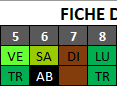
Le calendrier affiche aussi automatiquement, sans rien saisir : les retards (badge rouge « M », minutes manquées), le temps travaillé en plus (badge vert « +X »), le travail partiel malgré une absence (badge vert « TR »), ainsi que les jours de fin de contrat (« FC ») et de rupture (« RD ») posés directement à partir des dates enregistrées sur le contrat du salarié — ces deux derniers codes ne se choisissent jamais dans le menu de saisie, cf. légende plus bas. Le bouton « + » reste grisé (avec l'info-bulle « Hors contrat ») sur tout jour qu'aucun contrat du salarié ne couvre.
Consulter et exporter la fiche individuelle
En haut de la fiche de présence d'un salarié, un résumé affiche les heures supplémentaires du mois (25%/50%). Le bouton d'export propose Excel, Pdf ou Image, avec la légende des codes et les horaires normales de la société — et, sur mobile, l'option « Envoyer par mail » pour transmettre directement le document sans le télécharger.
Générer la Fiche Navette Paie
Accessible depuis « Salariés » ou l'accueil, bouton « Fiche Navette Paie » d'une société. C'est le document mensuel transmis au service paie, résumant pour chaque salarié : heures effectuées, heures supplémentaires, congés, absences, retards, primes et ICCP.
1
Choisir le mois, l'année et le modèleTrois modèles disponibles — SOLA (modèle papier standard), RSM (colonnes Entrée/Sortie, motifs d'absence détaillés) et MEI (reproduction du calendrier complet de chaque salarié, pratique pour vérifier visuellement une saisie) — chacun avec ses propres colonnes, reproduisant fidèlement le document papier habituel du client. Changer de modèle ou de mois recharge la page ; le dernier modèle utilisé est mémorisé automatiquement pour la prochaine visite.
2
Compléter les valeurs libresPour chaque salarié listé (uniquement ceux dont un contrat touche le mois choisi) : heures supplémentaires 25%/50%, primes exceptionnelles, ICCP (proposé et pré-calculé automatiquement pour un salarié dont le contrat se termine ce mois-là, modifiable si l'indemnisation ne porte que sur une partie des jours), et Déduction — un montant en euros à retenir au titre d'une avance sur salaire ou d'une saisie sur salaire (retenue judiciaire), accompagné d'un champ « Type de déduction » en texte libre pour préciser le motif (ex. « Avance sur salaire », « Saisie sur salaire »). Si les deux cas coexistent le même mois pour un salarié, additionnez le montant total dans « Déduction » et détaillez les deux dans le texte. Un bouton « Enregistrer » par salarié sauvegarde sa ligne sans recharger la page ni toucher aux autres lignes en cours de saisie.
3
Générer ou envoyer par mailChoisissez le format (Excel, Pdf, Image), puis « Télécharger » ou « Envoyer par mail » (adresses de la société déjà enregistrées, ou une adresse libre à saisir) et cliquez sur « Générer ». Le format choisi est lui aussi mémorisé pour la prochaine génération. Astuce : cliquer sur « Générer » enregistre au passage toutes les valeurs saisies, même celles pour lesquelles vous n'avez pas cliqué sur « Enregistrer » ligne par ligne.
Fiche Navette Paie GLOBALE
Pour un groupe réunissant plusieurs établissements (même SIREN), le bouton « Fiche Navette Paie GLOBALE » (depuis l'accueil ou « Salariés », réservé au Super-Administrateur — un Administrateur ou un Utilisateur ne voit ni ce bouton ni cet écran, même en tapant directement l'adresse) combine sur un seul document les salariés de tous les établissements du groupe pour le mois choisi. Une colonne « Société - SIRET » précise l'établissement de chaque salarié, avec un fond de couleur distinct par établissement pour s'y retrouver d'un coup d'œil dans le tableau d'aperçu « Salariés inclus ». Cet écran est en lecture seule : les valeurs (heures sup, primes, ICCP, déductions...) ne s'y saisissent pas — elles reprennent automatiquement ce qui a déjà été enregistré au préalable sur l'écran de chaque société individuelle. Comme pour la fiche par société, le mois, le modèle et le format se choisissent avant de cliquer sur « Générer » ou « Envoyer par mail ».
Sociétés, horaires, jours fériés et paramètres
1
SociétésRéservé au Super-Administrateur : coordonnées, représentant légal, SIRET/SIREN (le SIREN se recalcule automatiquement à partir du SIRET), société mère, logo et adresses mail utilisées pour l'envoi de la Fiche Navette. La création d'une nouvelle société est limitée au même SIREN que celui de la société du Super-Administrateur (principe « un groupe = une instance ») et au nombre d'établissements prévu par le contrat.
2
Horaires normalesL'horaire habituel (matin/après-midi) de chaque jour de semaine, par société — sert de base au pré-remplissage des heures et au calcul des heures normales, des retards et des heures d'absence. Un total par demi-journée, par jour et pour la semaine s'affiche automatiquement en bas de l'écran. Consultable par tout Utilisateur ; la modification est réservée à un Administrateur ou un Super-Administrateur (sinon l'icône « Modifier » apparaît grisée).
3
Jours fériésLes jours fériés particuliers d'une société s'ajoutent aux jours fériés nationaux et apparaissent automatiquement en rouge sur le calendrier de présence. Gestion réservée à un Administrateur ou un Super-Administrateur.
4
ParamètresRéglages communs à toutes les sociétés (lien « Paramètres » du menu, réservé à un Administrateur ou un Super-Administrateur) : jour limite d'envoi de la Fiche Navette dans le mois, adresses mail destinataires par défaut, texte de rappel sur les justificatifs à fournir — repris tel quel dans l'entête de toutes les Fiches Navette générées. Cet écran affiche aussi, en lecture seule, le palier d'abonnement souscrit (nombre de comptes utilisateurs autorisés et tarif associé) : un changement de palier se fait uniquement auprès de l'éditeur de l'application.
Utilisateurs et droits d'accès
| Rôle | Peut faire |
|---|
| Utilisateur | Consulter et saisir la présence (ajouter et modifier un événement), consulter la fiche d'un salarié, consulter les horaires normales, générer les fiches de sa société. |
| Administrateur | Tout ce que peut un Utilisateur, plus la création/modification des salariés et de leurs contrats, la gestion des utilisateurs de sa société, des jours fériés, des horaires normales et des paramètres. |
| Super-Administrateur | Tout ce que peut un Administrateur, plus la gestion des sociétés du groupe et l'accès à la Fiche Navette Paie GLOBALE. |
Une action non autorisée pour votre rôle n'est jamais masquée sans explication : le bouton ou l'icône reste visible mais grisé, avec une info-bulle qui précise pourquoi (droit manquant, délai expiré...).
Le nombre de comptes utilisateurs pouvant être créés dépend du palier souscrit auprès de l'éditeur (visible en lecture seule sur « Paramètres »). Une fois la limite atteinte, le bouton « Créer » d'un nouvel utilisateur apparaît grisé avec un message l'expliquant ; contactez votre fournisseur pour changer de palier.
Légende des codes de présence
| Code | Signification |
|---|
| TR | Jour travaillé |
| CP | Congé payé |
| CN | Congé non payé |
| AM | Arrêt maladie |
| AB | Absent (non justifié) |
| RP | Repos |
| FE | Jour férié |
| FC | Fin de contrat (théorique, automatique) |
| RD | Rupture du contrat (réelle, automatique) |
| HC | Hors contrat |
| AP | Activité partielle |
| JA | Journée d'école (alternance) |
| FR | Fermeture exceptionnelle du lieu de travail |
| FM | Absence pour cause de force majeure extérieure |
| MT | Congé de maternité |
| PT | Congé de paternité |
« FC » et « RD » se posent automatiquement sur le calendrier à partir des dates renseignées sur le contrat du salarié — ils ne se choisissent jamais dans le menu de saisie.
Utilisation sur mobile
Depuis un navigateur mobile, le menu de votre téléphone propose « Installer » Fiche de présence comme une application à part entière, avec son icône sur l'écran d'accueil. Les tableaux et le calendrier de présence s'adaptent automatiquement aux petits écrans, et l'option « Envoyer par mail » remplace le téléchargement pour transmettre une fiche directement depuis son téléphone.